کم کردن حجم عکس زیر 100 کیلوبایت
برای این که عکس های خود را بتوانید در سایت و در کاتالوگ دیجیتال قرار دهید باید حجم آنها کمتر از 100 کیلوبایت باشد ، برای کم کردن حجم عکس ها بدون تغییر در کیفیت عکس چند روش رو به شما عزیزان آموزش می دهیم ، امیدواریم که مفید واقع بشه
روش اول ) برای گوشی های اندروید
عکس را انتخاب کنید / حجم مورد نظر که می خواید عکس به آن تبدیل شود را یادداشت کنید ( 100 ) / دکمه فشرده سازی را کلیک کنید / اکنون فایل شما 100 کیلوبایت شده و در گالری ذخیره شده است و می توانید به راحتی از آن استفاده کنید.


روش دوم ) برای گوشی های آیفون
برنامه کاهش حجم عکس برای ایفون (Compress Photos) اندازهی تصاویر PNG JPEG و HEIF را کاهش می دهد.
– برای کم کردن حجم عکس در ایفون برنامهی Compress Photos را به صورت رایگان از App Store بارگیری کنید.
– برنامه را اجرا کنید و روی نماد ”+” در وسط صفحه ضربه بزنید. همه آلبومهای عکس موجود در گوشی شما نشان داده میشود. یک آلبوم را باز کنید و یک یا چند عکس را انتخاب کرده، سپس روی گزینهی انتخاب ضربه بزنید.

– در ادامه کم کردن حجم عکس در آیفون دو گزینه پیش روی شما قرار دارد: کیفیت تصویر و ابعاد تصویر. هرچه حجم عکس کمتر شود، بالطبع سطح کیفیت کاهش مییابد. به همین ترتیب، میتوانید اندازه تصاویر را کاهش دهید تا حجم فایل عکس کمتر شود.
– برای فشرده سازی عکس در گوشی روی دکمه فشردهسازی تصاویر در پایین ضربه بزنید. این برنامه جادوی خود را برای کم کردن حجم عکس در گوشی بکار خواهد گرفت. هرچه تصاویر بیشتری برای پردازش داشته باشید، زمان بیشتری میگیرد. لازم به ذکرست که پس از پردازش هر عکس، میزان کاهش حجم نشان داده میشود.
– هنگامی که برنامه پردازش تصاویر را به پایان رساند، آنها به طور خودکار در گوشی ذخیره میشوند. آنها همچنین به صورت اتوماتیک به یک آلبوم ایجاد شده به نام Compress Photos اضافه میشوند تا بتوانید آنها را به راحتی پیدا کنید.
– اکنون شما میتوانید عکسهای اصلی را حذف کنید تا از حافظه موبایل به صورت بهینه استفاده کرده باشید. بسته به نیاز خود، میتوانید این گزینه را انتخاب کرده یا عکسهای اصلی را همچنان در موبایل خود داشته باشید.


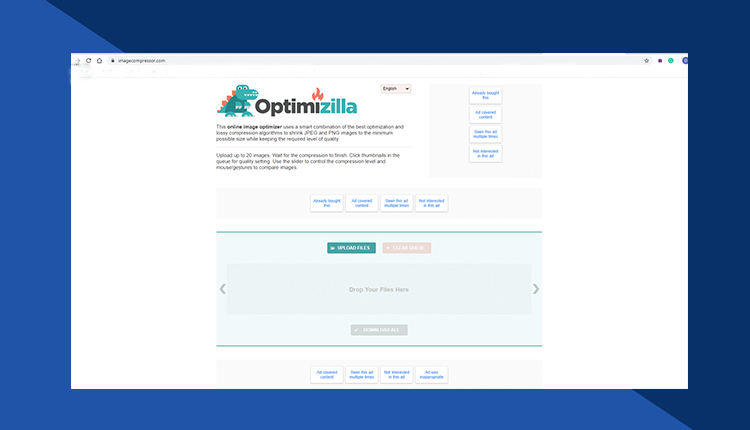
روش سوم ) نحوه کم کردن حجم عکس با استفاده از سایت Optimizilla به این صورت است :
وارد سایت https://imagecompressor.com شوید .
در ادامه کاهش حجم عکس آنلاین روی “Upload files” در بالای صفحه کلیک کنید. با این کار پنجره File Explorer باز میشود.
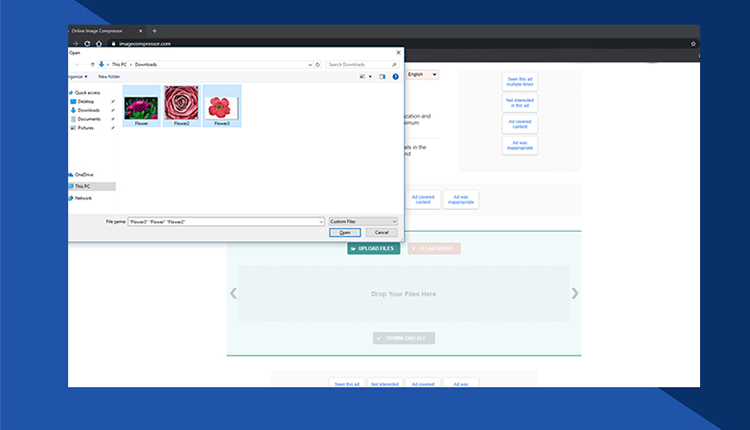
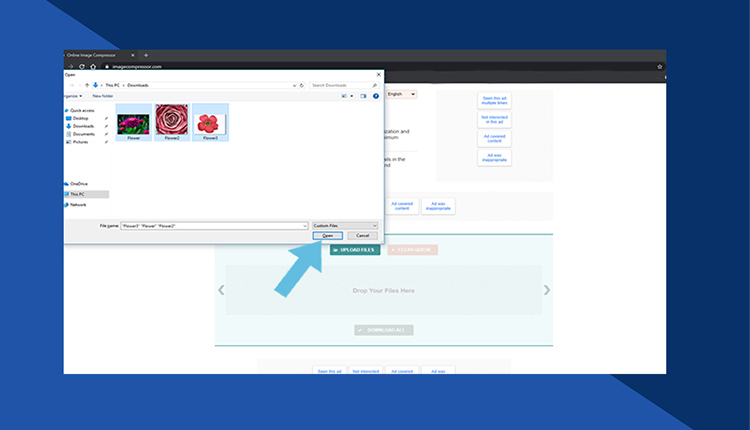
با نگه داشتن کلید “Control” و کلیک بر روی هر عکس، تصاویری را که میخواهید آن را انتخاب کنید و بارگذاری کنید . شما میتوانید ۲۰ تصویر را همزمان برای کاهش حجم تصویر بارگذاری کنید ولی برای سرعت بیشتر و بهتر عکس ها را به صورت تکی انتخاب کنید و سایز آن را تغییر دهید و ذخیره کنید و سراغ عکس بعدی بروید.
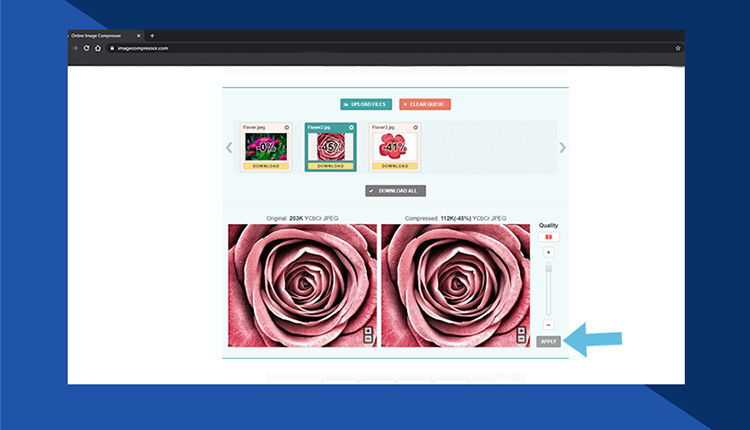
برای مشاهده نسخه فشرده نشده در سمت چپ و نسخه فشرده در سمت راست میتوانید به پایین بروید. برای افزایش یا کاهش حجم عکس ، اسلایدر کیفیت در سمت راست را به بالا یا پایین بکشید. هروقت به حجم مورد نظر آماده شد “Apply” را انتخاب کنید.
روش چهارم ) کم کردن حجم عکس با برنامه paint از طریق کامپیوتر :
برنامه paint را باز کنید، سپس تصویر مورد نظر را باز کنید.
۲. از برگه Home گزینه resize را انتخاب کنید (به اندازه پیکسل اصلی که در نوار طوسی پایین صفحه نشان داده شده است توجه کنید).
۳. مطمئن شوید که علامت تیک در کادر کنار “Maintain aspect ratio” وجود دارد. سپس عرض (width) را تنظیم کرده و روی OK کلیک کنید.
۴. روی برگه اصلی کلیک کنید. Save as را انتخاب کنید؛ JPEG را انتخاب کنید یک نام برایش در نظر بگیرید و ذخیره کنید. تصویر شما اکنون کم حجم شده است

